
Capturas de pantalla
Detalles de la aplicación
- Versión
- 2.1.1
- Tamaño
- 90.16 MB
- Actualizado
- January 31, 2023
- Requiere
- Windows 10
- Idioma
- English
- Licencia
- Free
- Desarrollador
- More programs (3)
- Categoría
- Windows OS
SoftPas en:
Este producto también está disponible en los siguientes idiomas:
Acerca de Electron Screen Recorder
Descargar Electron Screen Recorder – Herramienta de captura de pantalla gratuita, segura y ligera para Windows, Mac & Linux
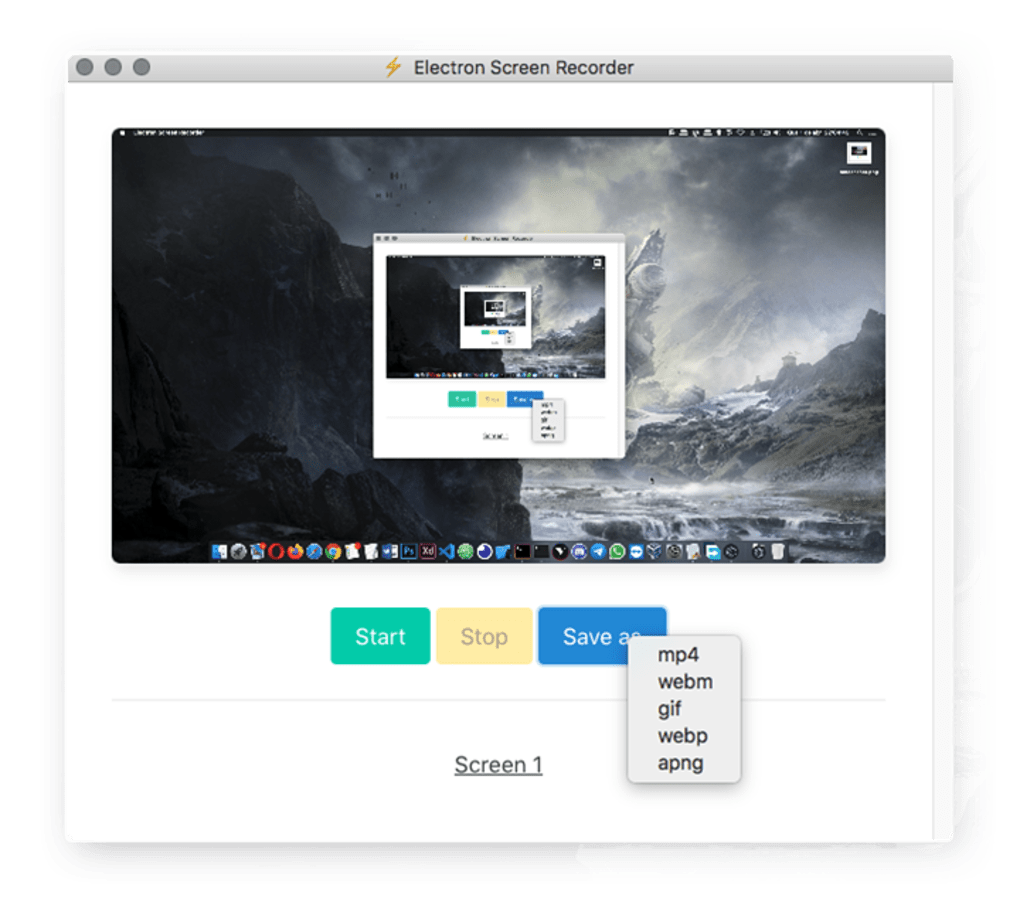
¿Buscas una forma simple pero eficaz de grabar tu pantalla? Electron Screen Recorder es una herramienta de captura de pantalla gratuita y de código abierto desarrollada por el ingeniero de software independiente Dalton Menezes. Diseñada para usuarios que valoran la velocidad y la simplicidad, esta aplicación ligera te permite grabar todo tu escritorio o cualquier ventana seleccionada con solo unos clics. Construida sobre el framework Electron, funciona sin problemas en sistemas Windows, Mac y Linux, lo que la convierte en una opción versátil tanto para usuarios casuales como profesionales. Ya sea que estés creando tutoriales rápidos, capturando partidas o grabando reuniones en línea, Electron Screen Recorder ofrece un rendimiento fiable sin el desorden. Su interfaz intuitiva cuenta con solo tres botones principales—Start, Stop y Save—garantizando que no haya curva de aprendizaje. A pesar de su diseño minimalista, la aplicación soporta múltiples formatos de salida, incluidos MP4, WEBM, GIF, WEBP y APNG, dándote flexibilidad en cómo compartes o almacenas tus grabaciones. Aunque carece de configuraciones avanzadas y soporte de teclas rápidas, su funcionalidad directa la hace ideal para capturas de pantalla sobre la marcha. Lo mejor de todo, es completamente gratuita para descargar y usar—sin suscripciones, sin tarifas ocultas.
Características clave de Electron Screen Recorder
Electron Screen Recorder se destaca por su enfoque minimalista pero potente para la grabación de pantalla. A pesar de su interfaz simple, ofrece un conjunto de funciones esenciales que lo convierten en una herramienta fiable para el uso diario. Una de sus características más destacadas es la capacidad de grabar toda la pantalla o una porción personalizada de la misma. Esta flexibilidad es perfecta para capturar ventanas específicas, pestañas del navegador o interfaces de aplicaciones sin incluir contenido de fondo innecesario. El proceso de grabación se inicia con un solo clic en el botón Start, y puedes detenerlo en cualquier momento usando el botón Stop—no se requieren flujos de trabajo complejos.
Otra gran ventaja es su soporte para múltiples formatos de salida. Después de grabar, puedes guardar tu video en formatos ampliamente compatibles como MP4 (ideal para compartir), WEBM (perfecto para la web) y GIF (ideal para clips cortos y en bucle). Para usuarios más avanzados, formatos como WEBP y APNG ofrecen secuencias de imágenes optimizadas con tamaños de archivo menores. La aplicación también funciona eficientemente en sistemas de gama baja gracias a su arquitectura ligera, garantizando un rendimiento fluido incluso en hardware más antiguo.
Ser de código abierto significa que el código es transparente y revisado por la comunidad, lo que mejora la seguridad y la confianza. Los usuarios pueden descargarla desde repositorios oficiales sin preocuparse por malware o software empaquetado. Además, la aplicación se actualiza regularmente por su desarrollador, asegurando compatibilidad con nuevas versiones del sistema operativo y parches de seguridad. Aunque no ofrece funciones avanzadas como grabación de audio, herramientas de edición o grabaciones programadas, sobresale en su propósito principal: captura de pantalla rápida y fiable con una configuración mínima.
- Grabar pantalla completa o regiones de pantalla personalizadas
- Soporta formatos de salida MP4, WEBM, GIF, WEBP y APNG
- Código abierto y gratuito para descargar y usar
- Rendimiento ligero y eficiente en Windows, Mac y Linux
- Interfaz simple e intuitiva sin curva de aprendizaje
- Actualizaciones regulares y soporte activo de la comunidad
Cómo instalar y usar Electron Screen Recorder
La instalación de Electron Screen Recorder es rápida y sin complicaciones. Como está construido con Electron, la aplicación se distribuye como un paquete portátil, lo que significa que no necesitas pasar por un instalador tradicional. Aquí tienes una guía paso a paso para comenzar:
- Descargar la aplicación: Visita el repositorio oficial de GitHub o un sitio de descarga confiable para obtener la última versión. Elige el archivo correcto para tu sistema operativo—Windows (.exe), Mac (.dmg) o Linux (.AppImage o .deb).
- Extraer los archivos: Una vez descargado, extrae el archivo comprimido a una carpeta de tu elección. No se requiere instalación—simplemente haz doble clic en el archivo de la aplicación para iniciarla.
- Iniciar la aplicación: Abre la aplicación. Verás una interfaz limpia y minimalista con tres botones principales: Start, Stop y Save.
- Seleccionar el área de grabación: Haz clic en el botón “Select Area” para elegir la porción de tu pantalla que deseas grabar. Puedes arrastrar para definir una región personalizada o elegir “Record It All” para capturar todo tu escritorio.
- Iniciar grabación: Haz clic en el botón Start. La grabación comenzará inmediatamente y verás una pequeña superposición que indica que la pantalla está siendo capturada.
- Detener y guardar: Cuando termines, haz clic en Stop. La aplicación te pedirá que guardes el archivo. Elige el formato que prefieras (MP4, GIF, etc.) y la ubicación.
Usar Electron Screen Recorder es ideal para tareas rápidas. Por ejemplo, si estás solucionando un problema de software y necesitas mostrar un error en acción, puedes grabar el problema en segundos. De manera similar, los educadores pueden usarlo para crear lecciones en video cortas sin dedicar tiempo a software de edición complejo. Todo el proceso—desde el lanzamiento hasta el guardado—toma menos de un minuto, lo que lo hace perfecto para usuarios que valoran la eficiencia.
Compatibilidad y requisitos del sistema
Una de las mayores fortalezas de Electron Screen Recorder es su compatibilidad multiplataforma. Funciona sin problemas en Windows 7 y posteriores, macOS 10.13 (High Sierra) y superiores, y varias distribuciones de Linux, incluidas Ubuntu, Debian y Fedora. Este amplio soporte lo convierte en una excelente opción para usuarios de diferentes ecosistemas.
La aplicación está construida con el framework Electron, lo que le permite mantener un rendimiento consistente en todas las plataformas mientras aprovecha características nativas del sistema operativo, como las API de captura de pantalla. Esto garantiza que las grabaciones sean fluidas y estables, incluso durante sesiones de alta actividad como juegos o videoconferencias.
Los requisitos del sistema son mínimos. No necesitas una GPU potente ni mucha RAM para ejecutarla. Una CPU moderna con al menos 2 GB de RAM y una tarjeta gráfica estándar es suficiente. La aplicación está diseñada para ser ligera, por lo que no consumirá recursos excesivos durante la grabación. Esto la hace adecuada para laptops antiguos, Chromebooks o escritorios económicos.
Además, al ser de código abierto, los desarrolladores pueden contribuir a mejorar su compatibilidad. Este desarrollo impulsado por la comunidad asegura que las actualizaciones del sistema operativo y los cambios de hardware se aborden rápidamente. Ya sea que uses una laptop con Windows 11, un MacBook Air o una estación de trabajo basada en Linux, Electron Screen Recorder ofrece un rendimiento consistente.
- Windows 7 o posterior
- macOS 10.13 (High Sierra) o más reciente
- Linux (Ubuntu, Debian, Fedora, etc.)
- Mínimo 2 GB de RAM, CPU de 2 GHz
- Compatible con procesadores Intel y AMD
- Soporta resoluciones de pantalla 1080p y 4K
Pros y contras: ¿Es Electron Screen Recorder adecuado para ti?
Como cualquier herramienta, Electron Screen Recorder tiene sus fortalezas y limitaciones. Entenderlas puede ayudarte a decidir si se adapta a tus necesidades.
Pros
- Gratis y de código abierto: Sin costo, sin anuncios, sin rastreo—perfecto para usuarios preocupados por la privacidad.
- Ligero y rápido: El uso mínimo de recursos garantiza un rendimiento fluido en dispositivos antiguos.
- Interfaz simple: Sin menús complejos—solo start, stop, save. Ideal para principiantes.
- Múltiples formatos de salida: Guarda grabaciones en MP4, GIF, WEBM y más para compartir de forma versátil.
- Soporte multiplataforma: Funciona en Windows, Mac y Linux sin reinstalación.
Contras
- Sin configuraciones avanzadas: No hay opciones para ajustar la velocidad de fotogramas, bitrate o resolución.
- Sin soporte de teclas rápidas: No se pueden usar atajos de teclado para iniciar/detener la grabación.
- Sin grabación de audio: Solo captura video—no micrófono ni audio del sistema.
- Personalización limitada: No se pueden establecer ubicaciones de guardado predeterminadas ni reglas de nombrado de archivos.
- Herramientas de edición básicas: No hay recorte, recorte o marcas de agua integradas.
Preguntas frecuentes (FAQ)
Conclusión: Un grabador de pantalla sin complicaciones para tareas rápidas
Electron Screen Recorder es una propuesta refrescante en herramientas de captura de pantalla—simple, segura y eficiente. Aunque carece de funciones avanzadas como grabación de audio, teclas rápidas o configuraciones personalizables, sobresale en su función principal: grabar tu pantalla con el mínimo esfuerzo. Para usuarios que necesitan una solución rápida y fiable para tutoriales, informes de errores o clips cortos, esta aplicación es una excelente elección.
Su naturaleza de código abierto garantiza transparencia y confianza, mientras que su diseño ligero lo hace accesible a una amplia gama de usuarios. Ya sea que estés en una PC con Windows, Mac o Linux, puedes descargarla y usarla al instante sin complicaciones de instalación.
¿Listo para probarla? Descarga Electron Screen Recorder hoy y experimenta una grabación de pantalla rápida y sin complicaciones—gratuita, segura y diseñada para la simplicidad.
Guías y tutoriales
Cómo instalar Electron Screen Recorder
- Haz clic en el botón Descargar de arriba.
- Cuando se te redirija, acepta los términos y haz clic en Instalar.
- Espera a que la descarga de Electron Screen Recorder termine en tu dispositivo.
Cómo usar Electron Screen Recorder
Este software se usa principalmente para las funciones principales descritas arriba. Abre la aplicación después de instalarla para explorar sus capacidades.
Reseñas de usuarios
Aún no hay reseñas. Sé el primero en compartir tu experiencia.
También te puede gustar
más
Llama 2
Free-to-use large language model As the new addition to Meta’s arsenal of langua...

NotebookLM
Revolutionizing the note-taking and idea-generation process NotebookLM is an exp...

Github co pilot
AI-inspired software development and coding platform GitHub Copilot is a browser...

Google Gemma
Google’s lightweight AI models Introducing Google Gemma , a family of cutting-ed...

AI Image Enlarger
A free app for Windows, by ai-image-larger. AI Image Enlarger is a free software...

DALL E
AI-driven text-to-image transformation engine DALL·E is a free graphic and desig...